
Punya komputer
kan? Punya data penting kagak?? Nah ini nih yang suka dikeluhkan oleh banyak
pengguna komputer. Cenderung para pengguna komputer tidak mementingkan akan
keselamatan data datanya. Nah, kali ini mas Nanda akan sedikit saja sih memberi
tips bagaimana cara menyimpan data sampai data tersebut tersimpan dengan baik
dan aman.
Data harus
disimpan dengan baik. Agar data tersebut tidak hilang, rusak, atau bahkan
terlihat oleh orang lain. Jika virus menghampiri, pasti saja kita sudah
kewalahan mengatasi virus itu. Atau data privasi kita mungkin dilihat orang
lain, wah malu dehh adanya. Nah agar tidak terjadi hal itu, nih ikutin ya tips
yang benar benar sederhana (semoga bermanfaat) :
1. Pastikan
tempat penyimpanan ditempatkan di tempat aman
Hal ini bertujuan
agar data tersebut tidak mudah dijangkau oleh tangan jahil atau biar tetap
bagus data tersebut. Kalo disimpan di tempat sembarang kaya contohnya langsung
di drivenya pasti bisa aja dioprek. Dan data simpanlah di hard drive yang benar
benar masih mulus kualitasnya, kalo disimpan di tempat yang udah rusak, bisa
bisa data lenyap.
2. Jangan
disimpan di My Documents!! Simpan di drive selain C

Hal ini penting
jika sewaktu waktu OS kita rusak, otomatis drive C harus diformat. Maka simpan
di selain C agar saat OS rusak dan diinstal ulang, data itu tidak hilang. Serta bertujuan untuk mencegah virus yang dibawa oleh data atau file kita tidak langsung menyebar ke file sistem windows kita. Jika
tidak dan dirasa aman, cukup saja buat file cadangannya di media penyimpanan lain
3. Sebaiknya
file penting dan yang lain dipisah
 Bertujuan untuk
mengamankannya saja. karena data penting cenderung tidak akan dihapus. Jika
sewaktu waktu data penting disimpan di folder yang banyak data yang akan
dihapus, bisa saja data penting itu ikut pula terhapus
Bertujuan untuk
mengamankannya saja. karena data penting cenderung tidak akan dihapus. Jika
sewaktu waktu data penting disimpan di folder yang banyak data yang akan
dihapus, bisa saja data penting itu ikut pula terhapus
4. Percuma
menggunakan folder sistem Labirin
Mengapa percuma?
Soalnya hal tersebut hanya memenuhi folder saja. cara mencari data itupun kalo
di Labirin masih bisa dicari lho! Dengan klik kanan setiap foldernya,
Properties, cari deh folder yang ada ukuran besarnya file.
5. Jangan
jadikan Wallpaper foto yang bersifat privasi milikmu!! (Windows Vista keatas)
 Karena Windows
akan otomatis mengkopi foto privasi kamu yang dijadikan wallpaper resolusi tinggi (HD) ke dalam
folder bernama MicroImageDir di
C:Users\(nama user)\App Data(bersifat
hidden)\Local\Temp\MicroImageDir. Hal ini berlaku di sistem operasi Windows
Vista keatas. Karena dengan hacker tingkat pemula pun atau bahkan sobat yang
belum bisa pun dapat melihatnya di folder Temp, tepatnya di folder MicroImageDir.
Karena Windows
akan otomatis mengkopi foto privasi kamu yang dijadikan wallpaper resolusi tinggi (HD) ke dalam
folder bernama MicroImageDir di
C:Users\(nama user)\App Data(bersifat
hidden)\Local\Temp\MicroImageDir. Hal ini berlaku di sistem operasi Windows
Vista keatas. Karena dengan hacker tingkat pemula pun atau bahkan sobat yang
belum bisa pun dapat melihatnya di folder Temp, tepatnya di folder MicroImageDir.
6. Jangan
sering2 membuka foto atau file penting / privasimu
.png) Biasanya jika
kita membuka foto itu, maka foto itu akan disimpan berupa history dalam Internet
Explorer windows vista keatas. Selain menyimpan website, ternyata juga
menyimpan foto yang habis kita buka. Jika sudah buka, hapuslah atau atur
history IE. Dan juga jangan sering membuka file penting nan rahasia. karena dapat memunculkan history pada suatu program pembuka file kita. Dalam history biasanya selalu diperjelas dengan alamat file tersebut. Maka setelah membukanya, sebaiknya hapus history tersebut
Biasanya jika
kita membuka foto itu, maka foto itu akan disimpan berupa history dalam Internet
Explorer windows vista keatas. Selain menyimpan website, ternyata juga
menyimpan foto yang habis kita buka. Jika sudah buka, hapuslah atau atur
history IE. Dan juga jangan sering membuka file penting nan rahasia. karena dapat memunculkan history pada suatu program pembuka file kita. Dalam history biasanya selalu diperjelas dengan alamat file tersebut. Maka setelah membukanya, sebaiknya hapus history tersebut
7. Untuk
data yang bersifat privasi, boleh untuk di Hidden
Hidden berguna
untuk menyembunyikan data, apalagi data yang bersifat privasi. Supaya tidak bisa
diincar oleh pengincar awam
8. Boleh
disimpan di Rar atau Zip berpassword
Cara ini memang
aman. Anda boleh menggunakan cara ini untuk mengamankan data anda dengan cara
yang simpel ini dengan menggunakan WinRar atau 7Zip.
9. Lebih
aman jika drive di kunci dengan Bitlocker
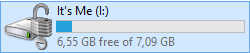
Bitlocker
tersedia di OS Windows mulai dari Windows Vista. Karena katanya sampai saat
ini, Bitlocker tak dapat ditembus oleh Hacker dengan cara apapun, kecuali jika
dia tau password itu dari pembuat paswordnya, hehehe. Cara mengaktifkannya
tinggal klik kanan pada drive yang akan dikunci lalu pilih Manage Bitlocker, ikuti deh langkah demi langkahnya (gampang kok!).
Ini sangat direkomendasikan untuk menyimpan data privasi sobat agar tetap aman.
Makanya simpan data privasi anda di drive lain, lalu drive itu kunci pakai
Bitlocker. Kalo sobat masih pake Windows XP, bisa kok pake pengunci drive,
download aja aplikasi pengunci drive di website yang tersedia.
10. Password
Windows anda!!
Ini bertujuan biar
semua data gak bisa diakses, mau yang penting maupun yang tidak penting
sekalipun. Serta program yang kamu punya gak bisa dimainin deh.
Nah
begitulah sedikit tips dari mas Nanda untuk mengamankan data anda. Semoga
bermanfaat ya!!! (mohon maaf bila ada kesalahan)


